사용자 삽입 이미지


시간관리 그것도 디지털 도구를 이용한 디지털 시간관리를 하고 시간관리에 대해 강의까지 하는 것으로 알려져 있다 보니 저에게 많은 분들께서 관심을 가져 주시더군요. 그런데 그 관심이 시간관리라는 것이 아닌 강사인 당신 그것도 디지털 도구로 활용해서 효과적인 시간관리를 한다고 하던데 어떤 도구를 쓰고 있고 어떻게 활용하고 있는지에 대한 것이었습니다.


모든 분들이 그러하겠지만, 저 또한 제가 활용하는 도구에 제 개인적인 내용이 모두 들어가 있습니다. 그럼에도 불구하고 잠시 제가 방심하고 있는 틈을 타 제 도구를 들쳐 보는 경우를 보게 되었습니다. 이러한 일들이 종종 발생하게 되자 저 또한 안되겠다라는 생각에 당장 모든 시스템에 패스워드를 걸어 놓게 되었습니다. 확실히 패스워드를 걸어 놓은 뒤 부터 들쳐 보는 일들이 사라지게 되었습니다.


사실 저 또한 메모에 맛을 들여 한참 머릿속에 막 생각나는 것들을 기자수첩에 아무런 형식도 구색도 갖추지도 않은 그런 메모만을 했을 때 다른 사람들은 어떻게 메모를 할까? 라는 혹이심이 생기게 되었는데, 어느날 화장품 영업을 하던 사촌형의 수첩을 우연하게 보게 되었는데, 그 수첩에 적혀 있는 메모가 매우 치밀하고 잘 정리되어 있는 것을 보고 내가 메모를 잘 못하고 있었다는 사실을 께닭게 되었습니다. 그리곤 그 수첩을 한참을 들여다 보고 있다가 사촌형에게 들켜 한참을 혼난 일이 있었습니다.


분명한 것은 시간관리든 메모든 어느 정도 시간이 지나면 다른 사람의 것이 아닌 자신만의 방식을 만들어야 합니다. 하지만, 맨 땅에 헤딩하는 것 보다 다른 사람의 방식을 도입하여 활용하다가 자신의 것으로 조금씩 바꾸어 완전히 자신의 것으로 만들면 보다 빠르고 비교적 쉽게 적응 할 수 있지 않을까 하여 제가 활용하는 디지털 시간관리 도구 및 활용하는 방식에 대해 소개 하고자 합니다.


먼저 제가 디지털 시간관리를 위해 활용하는 도구 및 소프트웨어 입니다.


도구 : 노트북(PC), 스마트폰(휴대폰+PDA), 프린터

소프트웨어 : Outlook, OneNote, Think Wise, SPB Diary, OneNote Mobile


노트북은 가능한 작은 것을 활용하는 편 입니다. 아무래도 노트북의 사용 목적이기 때문 입니다. 단 액정에 표현 할 수 있는 해상도는 가능한 높은 것을 선호 합니다. 그래야 작은 화면에 많은 정보를 표현 할 수 있기 때문 입니다. 작은 해상도일 경우 Outlook을 실행해 보면 화면에 표현되는 정보가 많이 표현되지 않기 때문에 매우 불편한 상황이 만들어져 되려 일에 대한 효율을 떨어지게 되기 때문입니다.


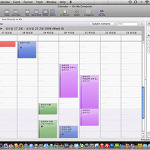
노트북에서의 시간관리 담당은 Think WiseOutlook을 사용하고 있습니다. Think Wise Mindmap 전용 소프트웨어 입니다. 주로 목표 및 계획을 만들어 갈 때 활용하며, 연간, 월간, 주간 계획을 작성한 다음 프린터로 프린트하여 책상 앞에 붙여두어 항상 내 자신에 대한 목표와 계획을 확인합니다. 또한 Think Wise에 작성한 계획을 Outlook로 전송하여 일일이 옮겨가는 작업을 하지 않아도 되어 간편하게 Outlook상에 계획으로 만들 수 있습니다.


Outlook의 경우 간혹 윈도우를 설치하면 그 윈도우에 기본으로 제공하고 있는 Outlook Express로 착각하는 경우가 있는데 Outlook Express는 이메일 전용 소프트웨어 입니다. 제가 이야기 하고자 하는 Outlook는 이메일 뿐만 아니라 일정, 할일, 메모, 주소록 등의 기능을 동반하고 있는 일정관리용 소프트웨어 입니다. 한 때는 PDA를 구입하면 번들용 소프트웨어로 Outlook를 제공했지만, 지금은 오직 MS Office에 포함되어 판매되고 있습니다.


Outlook외에 또 하나의 소프트웨어를 활용하고 있는데, 주로 메모를 담당하고 있는 OneNote 입니다. 이 또한 Ms Office 제품군의 일부로 각종 메모와 스크랩을 담당하고 있기 때문에 저 나름대로 지식 데이터베이스로 활용하고 있습니다. 이 소프트웨어의 재미난 기능 중 하나가 회의나 미팅시 메모한 내용 중 내가 해야 할 일들이 있을 때 그 메모 옆에 체크만 해주면 그 체크된 것이 Outlook의 할 일에 알아서 들어가게 됩니다. 결국 회의 때 내가 해야 할 일을 하나 빠짐없이 처리하게 되어 일의 효율을 극대화 하는데 한 몫을 하게 됐습니다.


스마트폰의 경우 스마트폰 이전에 PDA를 주로 활용했습니다. 물론 휴대폰도 따로 휴대하고 있었습니다. 이미 눈치 채신 분도 계시겠지만, 항상 PDA와 휴대폰 이 두 가지를 항상 휴대해야 했기 때문에 가방을 따로 가지고 다니지 않을 때에는 주머니가 묵직해져 보기도 좋지 않았고 무게도 있어서 정말 불편하기 짝이 없었습니다. 그래도 일에 대한 효율을 생각하면 어쩔 수 없이 들고 다녀야 했습니다.


최근 급속히 발전하는 기술 덕에 지금의 휴대폰 보다는 조금은 크지만, PDA와 휴대폰이 하나로 결합된 스마트폰이 휴대폰을 제조하는 국, 내외 기업의 경쟁으로 인해 매우 만족할 수 있는 수준만큼 제작되어 판매되고 있습니다. 당연히 PDA와 휴대폰을 불편하게 사용하던 저에게는 좋은 소식 이였고 지금 제 손에서 매일 많을 일을 담당하게 되었습니다.


앞서 노트북에서는 Outlook가 시간관리를 담당한다고 했지만, 아쉽게도 스마트폰에서는 Outlook가 없습니다. 다만, 이와 비슷하게 일정, 할일, 메모, 주소록이 개별적으로 구성되어 있어 한 눈에 빠르게 파악할 수 없어서 불편한 면들이 크게만 보였기 때문에 이를 대체할 수 있는 SPB Diary를 쓰게 되었고, 메모용으로는 노트북에서의 OneNote가 스마트폰용인 OneNote Mobile용으로 개발되어 있어 텍스트, 이미지(사진), 보이스(음성) 형태의 조합으로 메모를 합니다. 이 또한 스마트폰에 달려 있는 카메라와 마이크를 통해 가능해진 것입니다.


이제 좀 정리를 한다면


목표 및 계획은 노트북에서 Think Wise로 작성한 후 연간, 월간, 주간은 프린트 하여 책상 앞에 붙여 놓고 월간 및 주간을 Outlook으로 보냅니다. 주로 자리에서 일을 할 때는 Outlook 이용하다가 외부 활동을 할 때는 Outlook의 일정 모두를 스마트폰으로 Sync한 뒤 외부 활동을 합니다. 물론 외부 활동을 마치고 돌아오면 바로 스마트폰의 일정을 다시 Outlook로 돌려 줍니다. 따라서 항상 Outlook의 일정 데이터와 스마트폰의 데이터는 같을 수 밖에 없습니다.


지금까지 제가 활용하고 있는 디지털 플래닝 시스템을 소개해 드렸습니다. 특별히 거창하지도 그렇다고 뒤지지 않은 그러한 형태의 시스템 입니다. 그렇다고 저에게 딱 맞는 것은 아닙니다. 딱 맞는 것을 찾으라면 정말 많은 시간을 찾는데 투자해야 할 것입니다. 그렇다고 찾는다는 보장도 없겠지요. 필요하면 그 소프트웨어에 자신의 시스템을 맞추어 활용 할 줄도 알아야 합니다.

크리에이티브 커먼즈 라이선스
Creative Commons License
Posted by chocoach

트랙백 주소 http://chocoach.com/trackback/447 관련글 쓰기

댓글을 달아 주세요

사용자 삽입 이미지

맥북을 쓰기 시작하면서 가장 먼저 찾은 것이 맥용 MS Office입니다. 몇몇 맥 관련 커뮤니티에서 검색을 통해 찾아보니 맥용으로 MS Office가 있더군요. 


기존 2004 버전은 MS제품의 특성(?)이라고 할까요? 꽤나 무겁고 느려 사용하기에 무리가 있다는 평이 대부분 이였습니다. 그러던 차에 마침 이러한 문제를 해결한 2008버전이 출시되었다는 반가운 소식이 있더군요. 


맥용 MS Office 2008을 설치하고 제일먼저 실행해 본 것이 다름 아닌 맥용 아웃룩인 'Entourage' 입니다. 맥용이라고 하여 왜 Outlook에서 Entourage로 이름을 바꾸었는지 궁금하더군요. 사실 아직도 그 이유는 모릅니다. 사전에서 찾아보니 '수행자의 일행, 측근자들' 이라고 나오는데 이것을 순수하게 우리식으로 본다면 '비서' 라는 의미로도 해석이 되지 않나 봅니다.


일정, 메일, 메모, 할 일 등을 하나씩 기존 Outlook과 비교해 봤습니다. 그래도 Outlook과 크게 다르지 않겠지 라고 생각했는데, 결론은 많이 다릅니다. 생긴 것은 비슷하기도 하면서 분위기는 마치 Outlook의 짝퉁 같은 느낌이라고 할까요? 


이미 Outlook 2007에 익숙해 있는 저에게는 2008버전이라고 달고나온 'Entourage'는 Outlook 2003버전으로 되돌아간 그러한 기능입니다. 


그래도 맥 버전은 분명 맥 버전 입니다. 디자인 하나 만큼은 말이죠.


크리에이티브 커먼즈 라이선스
Creative Commons License
Posted by chocoach

트랙백 주소 http://chocoach.com/trackback/368 관련글 쓰기

댓글을 달아 주세요

2008/01/06 05:41 Chocoach Story

아웃룩

몇 일전 출판사로부터 기존 아웃룩 책들이 팔리지 않아 다른 내용으로 생각하는 것이 좋겟다라는 말을 들었습니다. 사실 전 아웃룩 관련 책을 준비하는 것이 아니라 시간관리에 관한 기획서 였지요.


한 때 MS Office에 들어가 있는 아웃룩은 프로그램이 무겁다고 해서 잘 사용하지 않았습니다. 물론 익스체인지 서버를 사용하는 회사에서는 의무적으로 사용할 수 밖에는 없었지요. 그러나 개인들은 그렇지 않았습니다. 저 또한 꽤 많은 리소스를 차지 하는 프로그램은 좋아하지 않았으니 말이죠.


사용자 삽입 이미지
하지만 이는 하드웨어가 받쳐주지 않았을 때 이야기 입니다. 지금의 하드웨어는 웬만한 프로그램을 띠워 놔도 잘 돌아가는 만큼 발 받쳐주기 때문에 아웃룩은 필수적인 상주 프로그램이 되었습니다.


이렇게 아웃룩을 쓰려면 MS Office을 구입 하거나 별도로 아웃룩만을 구입해야 했습니다만 PDA가 판매 되면서 그 안에 아웃룩을 번들 프로그램으로 배포하게 되었지요. 그 덕(?)에 아웃룩 사용자가 더욱 많아지게 되었고, 거기에 휴대폰 제조업체들이 Pocket PC가 탑제된 PDA폰이나 스마트폰을 발매하면서 더더욱 개인의 아웃룩 사용자가 늘어나게 되었습니다.


기업들 또한 내부 인트라넷용으로 익스체인지 서버를 상당 도입하여 사용하고 있습니다.


이러한 시점에 아웃룩 시장이 없다고 이전 책들이 팔리지 않았다고 생각하는 것은 뭘까요?


시간관리 도구로 아웃룩은 매우 효과적입니다. 거기에 메모를 통한 지식기반의 데이터베이스로도 활용하고 주소록을 통한 인맥관리 또한 효율 적이지요 이러한 프로그램을 천덕꾸러기라고 하기엔 좀 그렇지요.


아무튼 개인 관리용 프로그램 중 이만한 프로그램을 아직까지는 보지를 못했습니다. MS가 이거 하나만큼은 잘했네요. 물론 손을 좀 봐야 할 것들이 있기는 하지만요^^

크리에이티브 커먼즈 라이선스
Creative Commons License
Posted by chocoach

트랙백 주소 http://chocoach.com/trackback/351 관련글 쓰기

댓글을 달아 주세요

  1. icoffeeman 2008/01/06 11:45  댓글주소  수정/삭제  댓글쓰기

    저도 자주 사용하지만 가끔은 이것보다 더 나은 프로그램이 없나 기웃거립니다.. 아주 이 프로그램에 대한 확신이 없어서겠죠? ^^

    • chocoach 2008/01/06 21:51  댓글주소  수정/삭제

      제품화 되어 출시된 프로그램이니 자신이 원하는 대로 딱 맞는 프로그램은 없겠지요. 만일 원하는 프로그램을 사용하자면 개발 용역을 의뢰하던가 해야 할 것입니다.

      제품화된 자기관리 툴 중에서는 아웃룩이 가장 나은 듯 합니다.^^

사용자 삽입 이미지
자고 일어나면 새로운 정보로 넘쳐나는 세상 입니다. 텔레비전, 라디오, 사람들의 말들 속에서 자신도 모르게 정보는 계속 밀려 들어 옵니다. 귀찮다고 해서 들어오는 정보를 나 몰라라 하여 뒤에 후회 하는 경우도 있게 되지요.


요즘 사회를 지식화 사회라고 합니다. 즉 하나의 정보들이 소중한 지식으로 축적되어 활용하는 것 이지요. 이렇게 많은 정보들을 그냥 자신의 기억력에만 의존한다면 뻔한 결과가 나오겠지요. 해서 아날로그든 디지털이든 여러 가지 도구들이 나오고 있습니다.


어떤 분은 메모지에 열심히 메모해 두기도 하시고, 또 어떤 분은 시스템 다이어리에 나름대로 체계적으로 정리 하시기도 합니다. 요즘은 디지털 도구인 PDA에 정리해 두기도 하지요.


저는 Outlook를 예전부터 활용하여 지금까지 메모해 둔 것들을 그때마다 옮겨 넣고 있습니다. 필요할 때 검색하여 활용하기 위함 이지요. 정보의 종류 또한 다양합니다. 업무에 필요한 것부터 어느 지역의 어떤 식당이 맛이 있다 라는 것까지 조금이라도 도움이 되거나 필요할 것 같은 것은 모두 입력해 두었다가 활용 합니다.


블로거 여러분은 이러한 정보를 어떻게 관리하고 활용하시나요?


나름대로의 방법이 있으시다면 함께 공유 하고 싶습니다. 댓글로 써주셔도 좋고요 트랙백을 이용해 주셔도 좋습니다.

크리에이티브 커먼즈 라이선스
Creative Commons License
Posted by chocoach

트랙백 주소 http://chocoach.com/trackback/274 관련글 쓰기

댓글을 달아 주세요


사실 이전 버전에는 있었는지 없었는지 모릅니다. Outlook 2007 Version을 사용하다가 우연히 발견한 기능 이기 때문 입니다. 마우스를 주로 사용하는 윈도우에서 단축키가 무슨 의미가 있느냐 라고 말씀 하시는 분들이 가끔 있는데, 스타크래프트의 모든 기능을 프로게이머가 마우스로 경기를 한다면 어떻게 될까요? 라고 답을 드리고 싶네요.


모든 작업을 노트북을 사용하는 분들에게는 단축키가 얼마나 편하지 알거라 생각 됩니다.


키보드의 키 중 Alt 키를 누르면 위 화면과 같이 메뉴 및 기능마다 해당 단축키가 나옵니다. 여기서 해당 단축키를 누르면 해당 기능이 실행 되는 것이지요. 오래 전부터 Outlook을 사용해 오던 저에게는 2007 Version의 편리해진 UI에 고마웠는데, 단축키는 사용자를 위한 배려의 모습을 볼 수 있었습니다.


이 글 또한 Word 2007에서 쓰고 있는데, 여기도 마찬가지 단축키 기능이 그대로 반영되어 있네요. Ms Office 2007에는 모두 되는 듯 합니다.


크리에이티브 커먼즈 라이선스
Creative Commons License
Posted by chocoach

트랙백 주소 http://chocoach.com/trackback/263 관련글 쓰기

댓글을 달아 주세요

이전버튼 1 이전버튼

블로그 이미지
시간관리, 창의적 메모법, 마인드맵, 리더십 분야 강사 "꿈꾸는 사람은 아름답다."
chocoach

공지사항

Yesterday22
Today15
Total150,654

달력

 « |  » 2010.07
        1 2 3
4 5 6 7 8 9 10
11 12 13 14 15 16 17
18 19 20 21 22 23 24
25 26 27 28 29 30 31


최근에 받은 트랙백

글 보관함